1. Inleiding
De verschillende blokken met inhoud op het scherm van een Joomlawebsite hebben een vastgelegde plek. Dat is een positie met een naam binnen het actieve template.
Ook de 'gewone' inhoud/content in de vorm van artikelen heeft een vaste plek binnen elk template. Die plek kun je alleen veranderen door te kiezen voor een ander template. Al het andere dat op een Joomla-website getoond wordt is in principe iets, over het algemeen (of altijd?) is dat een module, dat gekoppeld is aan een positie in het template. Zo heeft elke module, en krijgt elke nieuwe module, een positie binnen het actieve template. Bij modules die je zelf creëert moet je dus ook kiezen voor zo'n positie. Zo is de module voor het tonen van nieuwsberichten in de rechterkolom op deze website gekoppeld aan de 'position-7' in Protostar.
Bij het kiezen van een positie voor een module krijg je een lijst met alle beschikbare templates en de daarin per template beschikbare posities. Je kiest dan voor het template dat je op dat moment gebruikt of wilt gebruiken en daarbinnen voor een positie. Die posities hebben namen zoals 'position-7' of ook 'left', 'links', 'rechts', 'top', 'banner' etc. Uit die namen kun je niet altijd afleiden wat de exacte plek is van een positie binnen het template. Formeel zijn het slechts toegekende namen zoals gekozen door de bouwer van de template. Een positie met de naam 'links' kan dus in werkelijkheid staan voor een plek ergens rechts op de website.
2. Posities zichtbaar maken
- ga naar Extensions > Templates > Styles >Options en zet daar Preview Module Positions op Enabled;
- ga naar een pagina aan de voorkant van je website (vanuit de backend gaat dat het makkelijkst door te klikken op het symbool rechtsbovenin links van het symbool - een hoofd met schouders - dat staat voor je account) en voeg dan aan het webadres (de URL) in je browser de volgende code toe: /?tp=1 of (zonder backslash) ?tp=1.
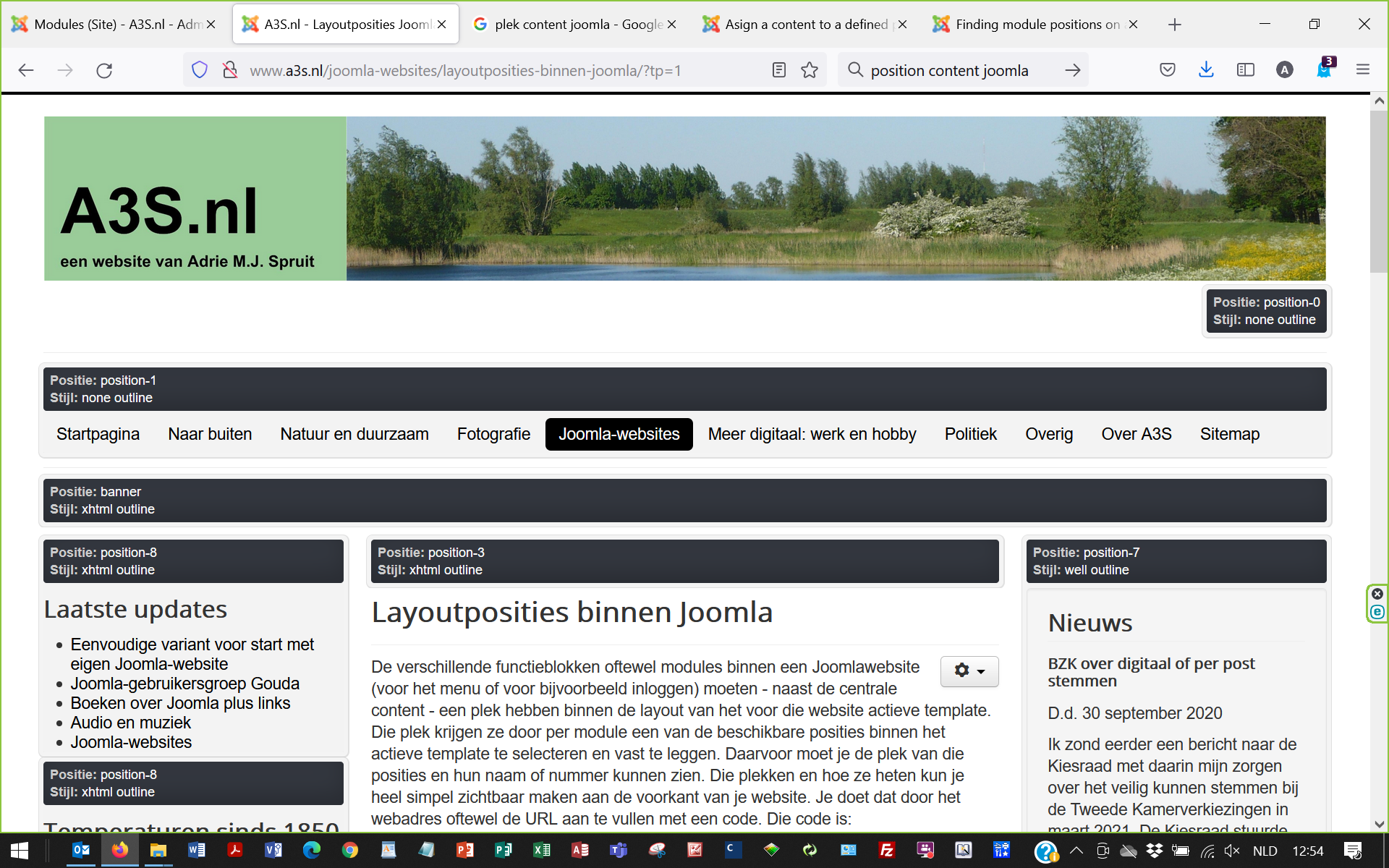
Dus als de URL www.a3s.nl is of www.a3s.nl/fotografie dan vul je die webadressen in het webadresveld aan tot www.a3s.nl/?tp=1 of www.a3s.nl/fotografie/?tp=1.
Dat levert een overzicht op zoals zichtbaar na klikken op de laatste twee links of zoals hieronder.